
Microsoft PowerToys: полезные утилиты для Windows
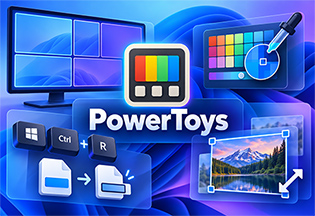 Microsoft PowerToys - бесплатный набор утилит с открытым исходным кодом, которые помогают управлять окнами, переназначать клавиши, обрабатывать файлы, автоматизировать повседневные действия - и так далее и тому подобное. С помощью этих утилит можно значительно расширить обычные возможности Windows 11 (Windows 10).
При этом PowerToys - это не одна монстрообразная программа с кучей возможностей, а набор небольших утилит, из которых вы можете использовать только то, что нужно именно вам.
Где взять
PowerToys можно установить из Microsoft Store или скачать с официальной страницы проекта на GitHub. Поддерживаются Windows 11 и Windows 10 (начиная с версии 2004), процессоры x64 и ARM64. Для обычного компьютера с процессором Intel или AMD нужен вариант x64, для компьютеров с Windows на ARM - вариант ARM64.
Оболочка PowerToys
Все утилиты PowerToys собраны в удобной оболочке, которая по умолчанию выглядит вот так (кликабельно).
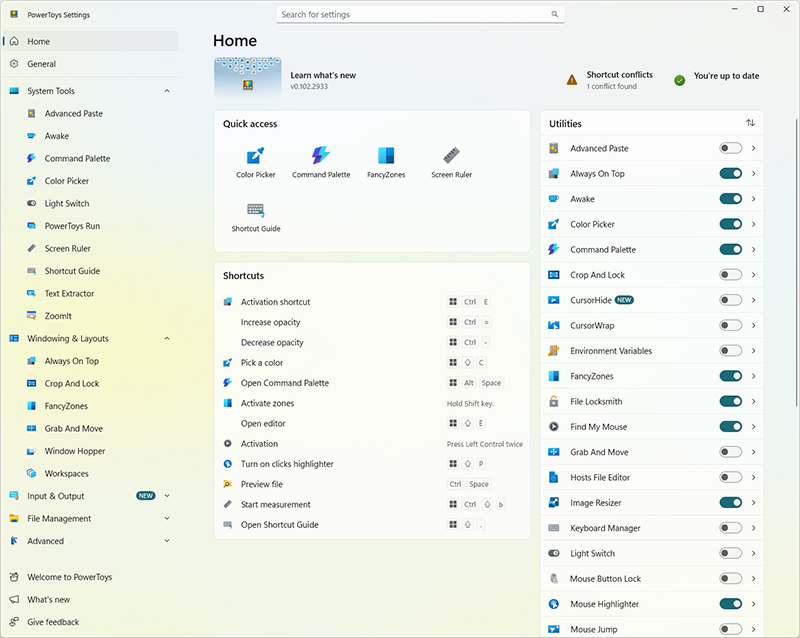
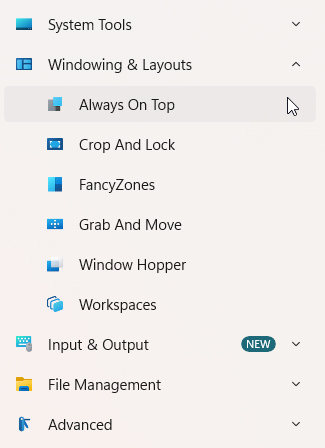
В левой части экрана - группировка утилит по их виду. Каждую группу можно развернуть и увидеть, какие утилиты туда входят.
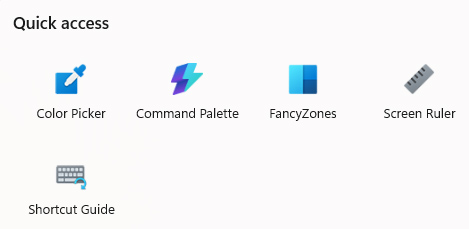
По центру сверху - панель быстрого доступа, куда вы можете поместить наиболее часто используемые утилиты.
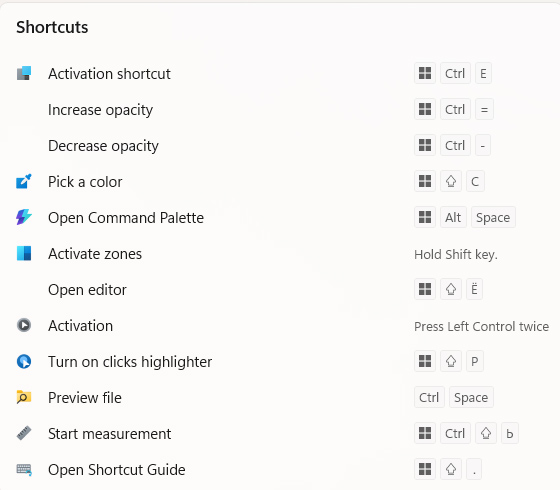
По центру снизу - текущие клавиатурные сокращения. (Одно из основных удобств этих утилит - их можно вызывать определёнными комбинациями клавиш.)
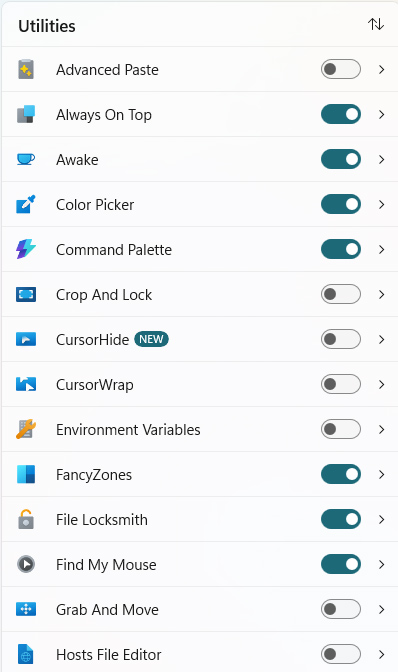
Ну и справа - полный список всех утилит, всего их аж 31 (одна из них объединяет несколько инструментов для мыши). Одни из них активны, другие выключены. После того как вы подберёте под себя соответствующие утилиты, их нужно оставить активными, остальные выключить.
А теперь давайте посмотрим, что делают наиболее полезные утилиты из этого набора.
FancyZones: удобное размещение окон
Это одна из наиболее полезных утилит набора, особенно для большого или широкоформатного монитора. FancyZones позволяет разделить экран на произвольные зоны, а затем размещать в них окна с автоматической подгонкой размеров. Если мониторов - больше одного, то для каждого монитора можно задавать свои зоны.
Там предлагаются определённые шаблоны, также можно задавать свои собственные.
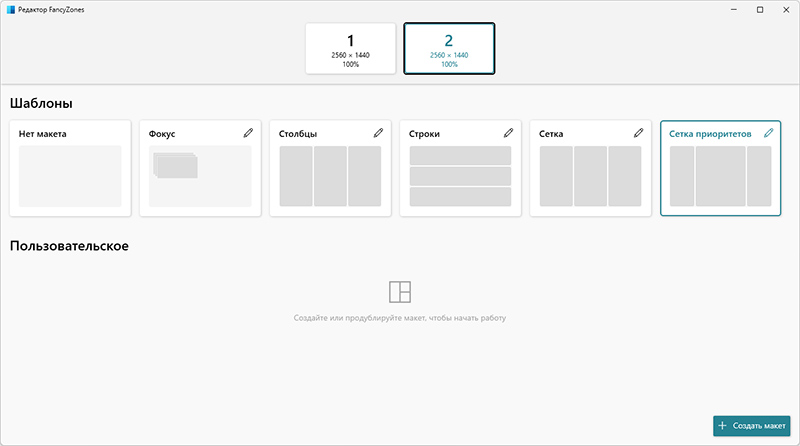
Каждое поле можно отдельно настраивать.
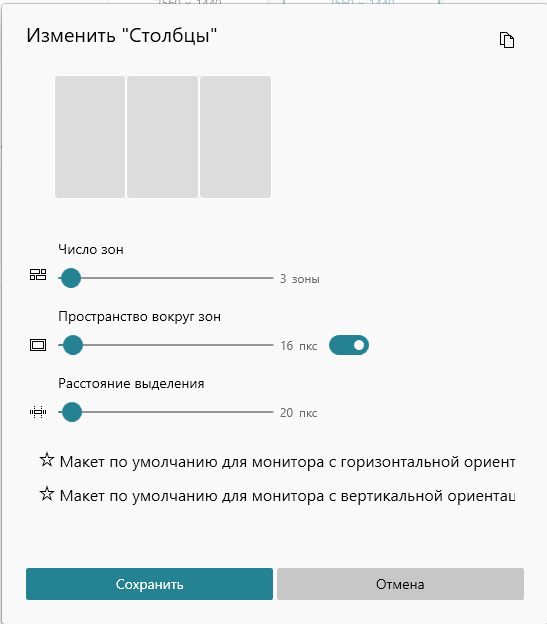
Можно легко и быстро конструировать свои собственные шаблоны.
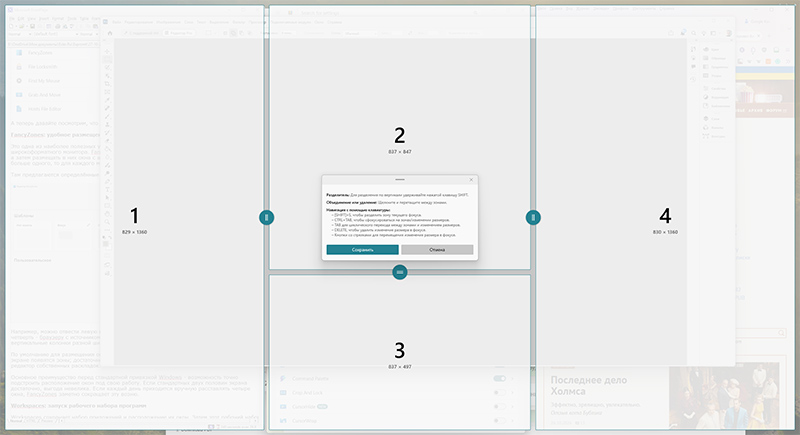
Например, можно отвести левую колонку экрана редактору WYSIWYG, центральную верхнюю часть - приложению, нижнюю центральную часть - ИИ, правую колонку - браузеру.
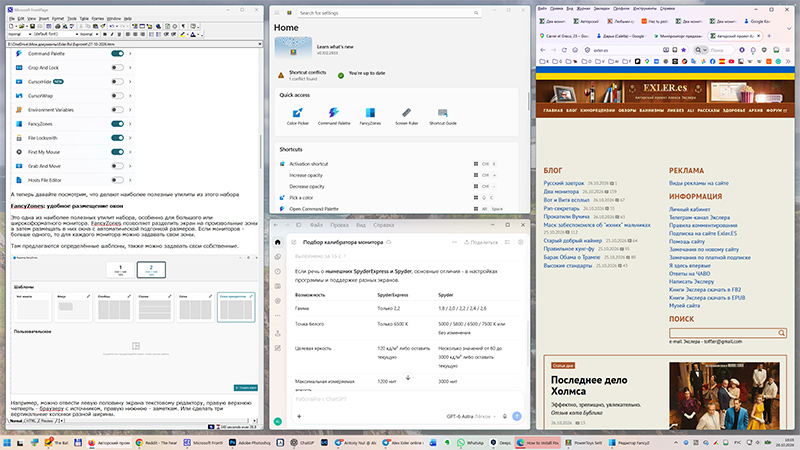
По умолчанию для размещения окна нужно начать перетаскивание, удерживая Shift. На экране появятся зоны; достаточно отпустить окно над нужной.
Основное преимущество перед стандартной привязкой Windows - возможность точно подстроить расположение окон под свою работу. Если стандартного разделения экрана Windows Snap Layouts достаточно, то эта утилита не нужна. Если же вы каждый день используете свою собственную расстановку, то FancyZones тут очень пригодится.
Workspaces: запуск рабочего набора программ
Это ещё более полезная утилита: Workspaces сохраняет набор приложений и расположение их окон. Затем этот рабочий набор можно запустить одним действием.
Например, у вас есть стандартный набор программ, которые вы используете: браузер, почтовый клиент, HTML-редактор, клиенты мессенджеров, Фотошоп и так далее.
Запускаете в Workspaces создание рабочей области. Если какие-то программы из списка вам не нужны, убираете их. После чего сохраняете рабочую область.
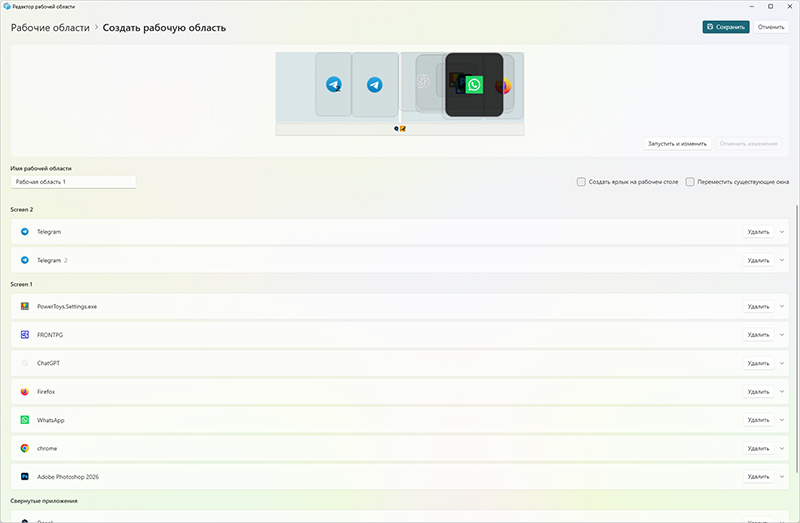
Ну и теперь чтобы после перезагрузки запустить сразу все эти программы, достаточно выбрать соответствующую рабочую область, и программы запустятся в тех окнах, в которых они были запомнены.
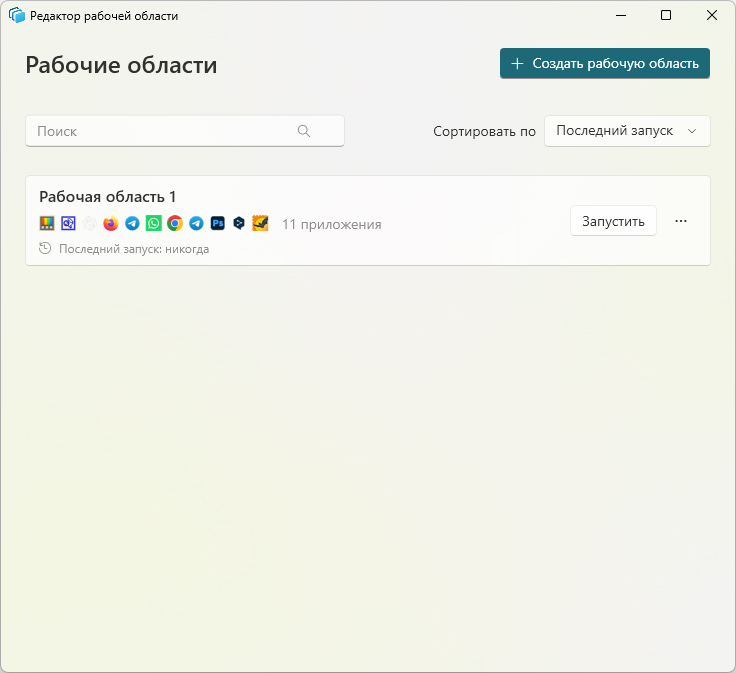
Разумеется, можно создавать различные рабочие области для разных задач.
Для запуска рабочей области можно создать отдельный ярлык, при необходимости назначив ему комбинацию клавиш.
Сам Workspaces не сохраняет содержимое документов и состояние сеанса. Восстановление открытых файлов и вкладок зависит от возможностей самих приложений и параметров их запуска
Always On Top: окно поверх остальных
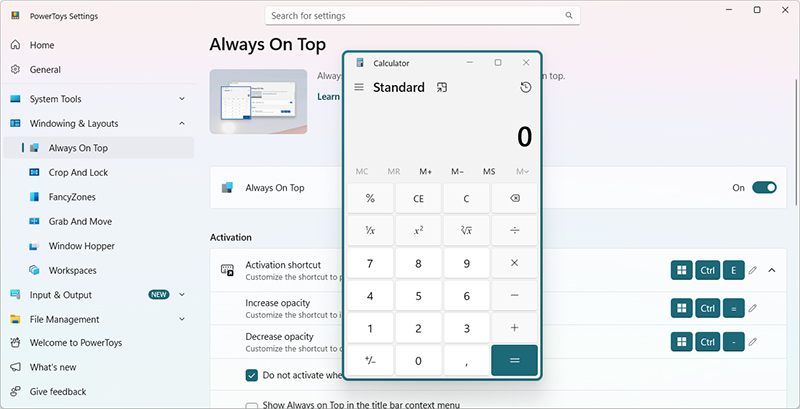
Выбираете окно, нажимаете Win + Ctrl + T, и оно остаётся поверх обычных окон, даже когда вы работаете в другой программе. Повторное нажатие снимает закрепление.
Это удобно для калькулятора, заметки, небольшого справочника или окна с данными, которые нужно переносить в документ. Закреплённое окно можно выделять цветной рамкой, причём её внешний вид настраивается.
Вот, например, закреплённый калькулятор - у приложения появилась цветная рамка, показывающая, что оно всегда будет поверх остальных окон (пока это не отключат).
Grab And Move: перемещение окна за любую точку
В Windows для перетаскивания окна нужно прицелиться мышкой в заголовок окна, после чего нажать левую кнопку мыши и перетащить окно.
При использовании данной утилиты можно не целиться мышью в заголовок.
Там по умолчанию:
- Alt + перетаскивание левой кнопкой перемещает окно за любую его часть.
- Alt + перетаскивание правой кнопкой изменяет размер относительно ближайшего края или угла.
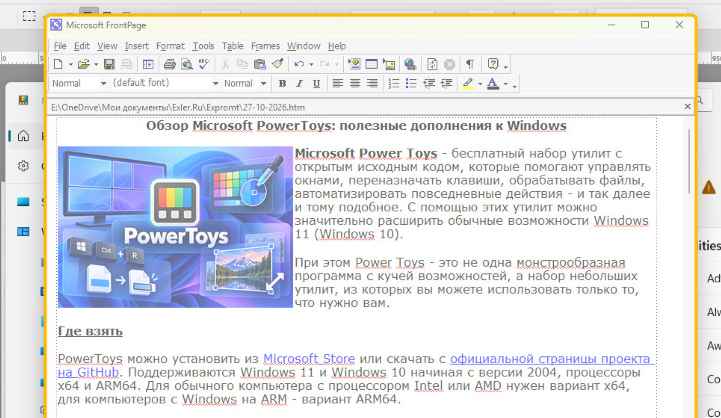
Вместо Alt можно выбрать клавишу Windows. Особенно полезно использовать эту возможность на больших экранах, также у меня очень востребовано изменение размера окна приложения - чтобы не ловить курсором тонкие границы окна или углы.
При перетаскивании или изменении размера окна приложения у него появляется жёлтая рамка.
Window Hopper: переключение между окнами одной программы
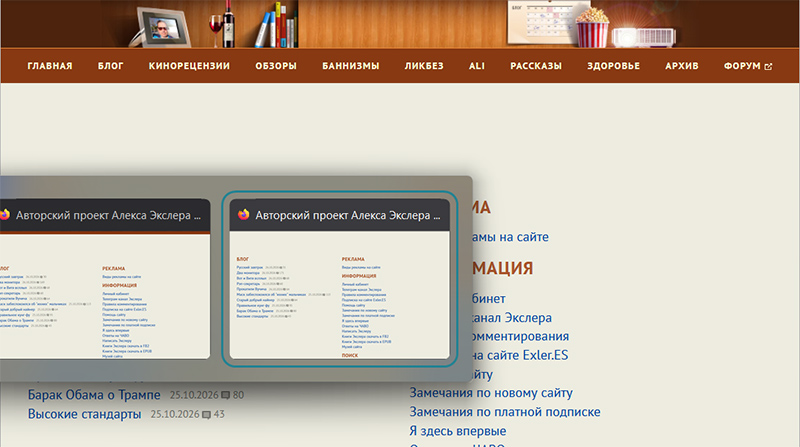
Если открыто несколько окон браузера или Проводника, обычный Alt + Tab заставляет перебирать вперемешку все приложения. Window Hopper ограничивает выбор окнами текущей программы - это бывает удобно, когда, например, открыто несколько окон браузера. Это именно переключение между отдельными окнами приложения, а не универсальный способ переключения его вкладок.
Стандартная комбинация - Alt + E.
Crop And Lock: отдельное окно с нужным фрагментом
Позволяет выделить часть окна приложения и показать её отдельно. Например, оставить на экране только индикатор выполнения, небольшой график или участок страницы.
В режиме Thumbnail получается обновляемая миниатюра: она показывает изменения исходного окна, но управлять приложением через неё нельзя. Режим Reparent позволяет взаимодействовать с выделенной частью, однако совместимость у него хуже. Есть и режим неподвижного снимка.
Практическая польза появляется тогда, когда нужно постоянно видеть небольшой фрагмент большого окна.
Вот для примера я выделил кусочек из окна проводника.
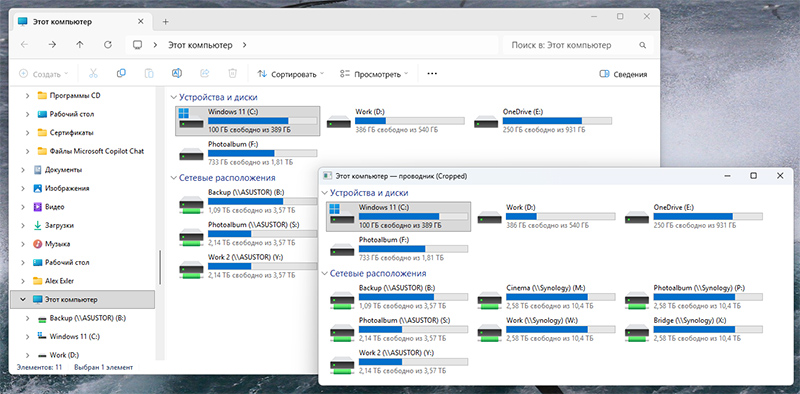
Комбинация клавиш по умолчанию для Thumbnail - Win + Ctrl + Shift + T.
Command Palette: единая строка для запуска и поиска
Command Palette вызывается сочетанием Win + Alt + пробел. В появившейся строке можно искать приложения и файлы, выполнять команды, считать выражения, переходить к настройкам Windows.
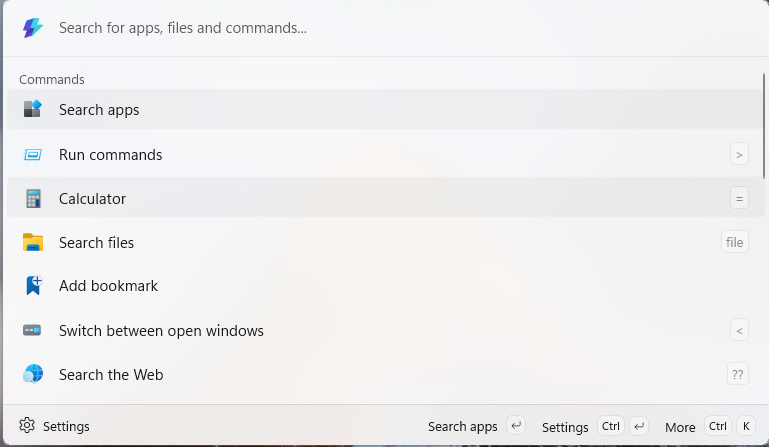
Например:
- название программы запускает поиск приложения;
23*47выполняет вычисление;??перед запросом запускает поиск в интернете;$перед названием настройки помогает найти соответствующий раздел Windows.
Для человека, который предпочитает клавиатуру, это может стать одним из основных способов управления компьютером.
Image Resizer: пакетное уменьшение изображений
Одна из самых практичных утилит для подготовки публикаций. Выделяете изображения в Проводнике, вызываете контекстное меню и выбираете изменение размера.
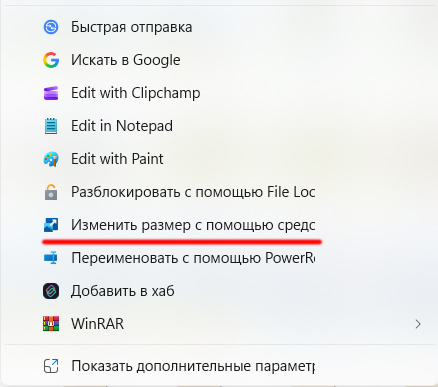
Выбор из контекстного меню
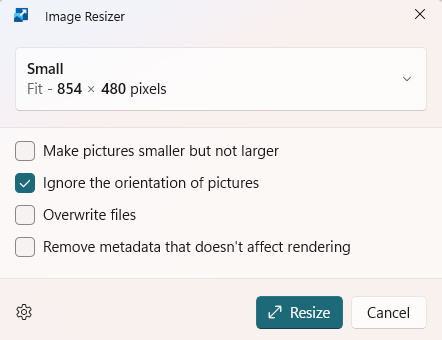
Задание размеров и опций
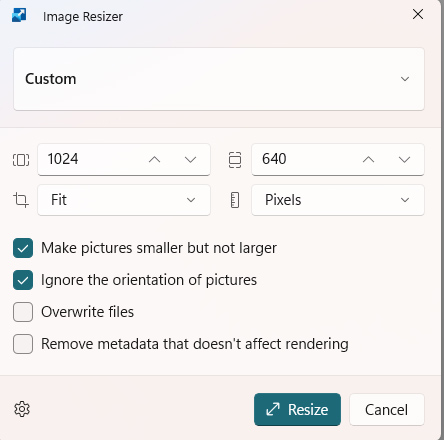
Задание собственных размеров и режима
В процессе изменения размеров есть три режима:
- Fit - изображение целиком вписывается в заданные границы с сохранением пропорций
- Fill - заданный прямоугольник заполняется полностью, лишние края обрезаются
- Stretch - изображение растягивается до заданных размеров, пропорции могут исказиться
PowerRename: массовое переименование файлов
PowerRename позволяет заменить фрагмент названия сразу у множества файлов, изменить регистр и применить более сложные правила с регулярными выражениями.
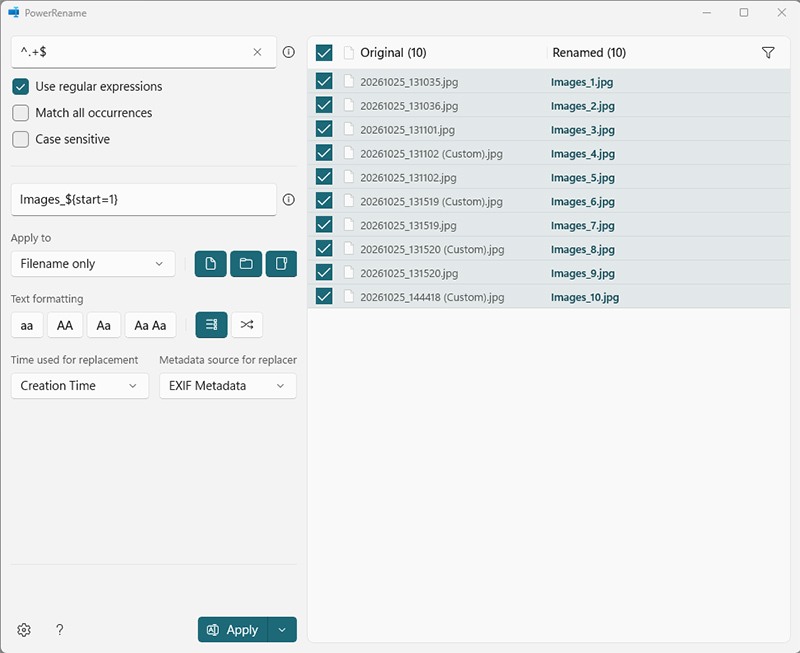
Например, у серии фотографий можно заменить IMG_ на Calella_, убрать одинаковый ненужный фрагмент или привести названия к единому виду.
Главное удобство - предварительный просмотр. Ещё до подтверждения видно, какое имя получит каждый файл. Для простых замен знание регулярных выражений не требуется.
Выделение файлов и запуск происходят через Проводник.
Peek: просмотр файла без запуска отдельной программы
Peek показывает содержимое выделенного файла в отдельном окне предпросмотра. Когда эта утилита включена, просмотр включается нажатием пробела на файле в окне Проводника.
Поддерживаются изображения, видео, текст, Markdown, веб-страницы, документы Office и ряд других форматов. Можно переходить между файлами, не закрывая окно просмотра.
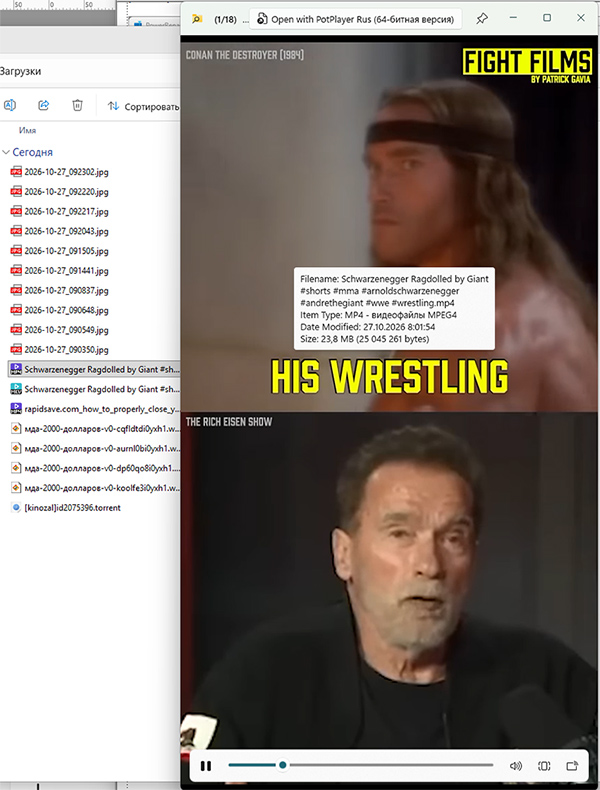
Предпросмотр ролика в окне Peek при нажатии пробела на файле
Это особенно удобно при разборе папки материалов: посмотреть, что находится внутри файла, и продолжить работу.
File Locksmith: кто занял файл
Помогает разобраться с ситуацией, когда Windows отказывается удалить, переместить или переименовать файл, потому что тот используется.
File Locksmith показывает процессы, которые удерживают выбранный файл или файлы в папке. После этого можно закрыть соответствующую программу обычным способом либо завершить процесс.
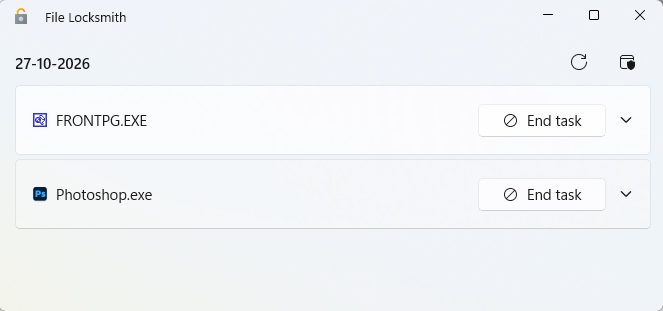
Утилита показывает, какие приложения используют папку
На практике это более удобно, чем попытки наугад закрывать все приложения.
New+: собственные шаблоны файлов и папок
New+ добавляет в контекстное меню Проводника создание элементов из подготовленных шаблонов.
Например, для обзора устройства можно завести папку-шаблон с подпапками "Фото", "Скриншоты" и "Материалы", а внутри держать заготовку текста с нужными разделами. При создании очередного проекта вся структура копируется в нужное место.
Также можно использовать отдельные шаблоны документов.
Advanced Paste: расширенная вставка из буфера обмена
Вызывается через Win + Shift + V и позволяет преобразовать содержимое буфера перед вставкой.
Среди обычных возможностей - вставка простого текста без оформления, преобразование в Markdown или JSON, извлечение текста из изображения, сохранение содержимого как файла. Есть и операции с аудио и видео.
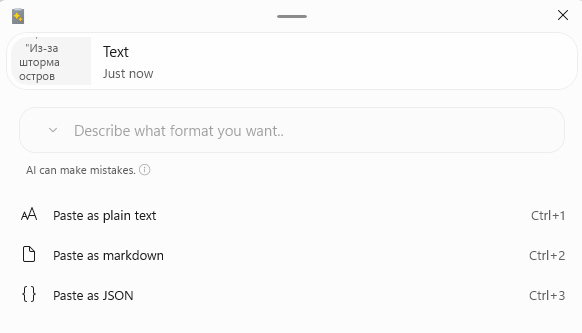
Для работы с публикациями наиболее понятный сценарий - скопировать текст с сайта и вставить его без чужих шрифтов, цветов и форматирования.
Отдельно включается Paste with AI: преобразование по текстовому указанию, например исправление текста или изменение его формы. Поддерживаются онлайн-провайдеры (там нужно будет указать ключ API) и локальные варианты, включая Ollama, Foundry Local и Phi Silica на совместимом оборудовании.
Text Extractor: копирование текста прямо с экрана
Очень удобная утилита, которой я постоянно пользуюсь.
Нажимаете Win + Shift + T, выделяете прямоугольную область, после чего распознанный текст оказывается в буфере обмена.
Источником может быть фотография, скриншот, страница без возможности выделения текста или остановленный кадр видео. Например, можно скопировать название модели из снимка меню устройства.
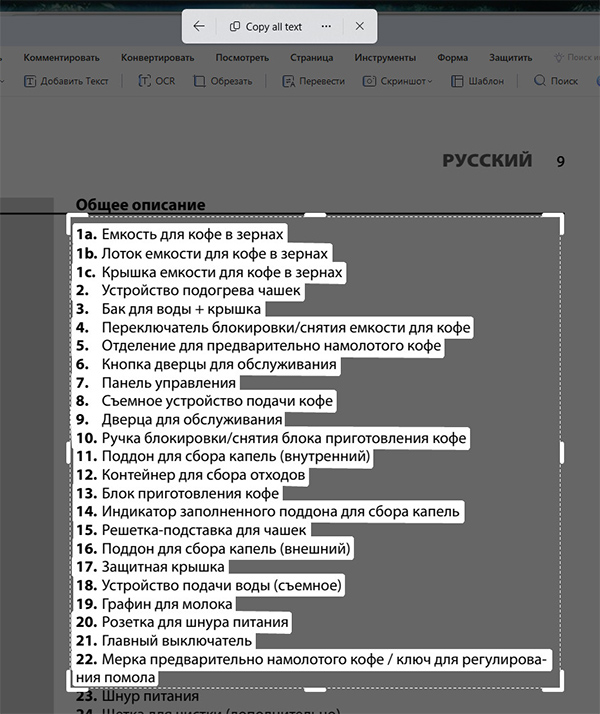
Выделение текста из документации в PDF
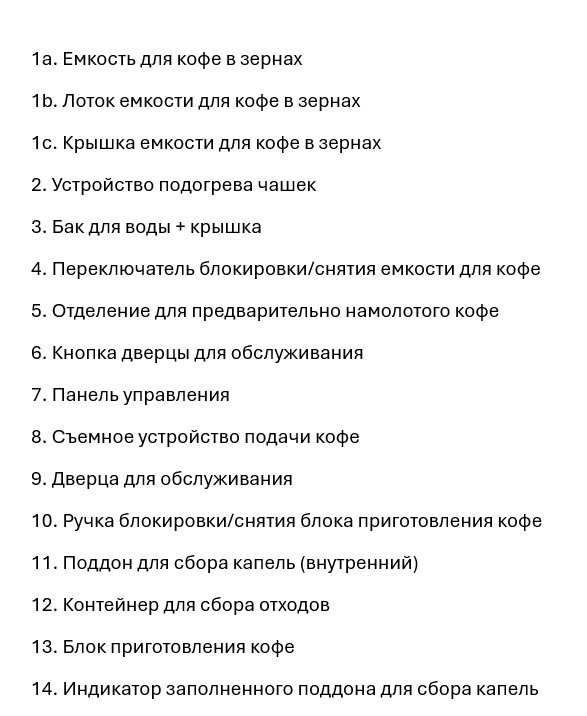
Распознанный текст в документе Word
Quick Accent: ввод букв с диакритикой
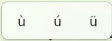
Полезный инструмент для тех, кто пишет на нескольких языках. Он позволяет выбирать варианты букв вроде á, é, ü, ñ или ç, не открывая таблицу символов.
Удобнее всего задавать вызов нужных вариантов по длинному (например, 500 мсек) нажатию.
Ну и, конечно, очень полезно выбрать, какие вообще языки используются, иначе этих знаков будет слишком много.
У меня заданы испанский, каталанский и французский языки. При длинном нажатии, например, буквы "u" появляются следующие варианты.
Keyboard Manager: переназначение клавиш
Позволяет изменить назначение отдельной клавиши или сочетания. Например, превратить редко используемый Caps Lock в другую клавишу, назначить удобную комбинацию на привычное действие или вставку текстовой строки.
Для сочетаний можно задавать конкретное приложение: тогда переназначение не затронет остальные программы. Также есть возможность переназначить отдельное нажатие клавиши с сохранением её обычного поведения в сочетаниях.
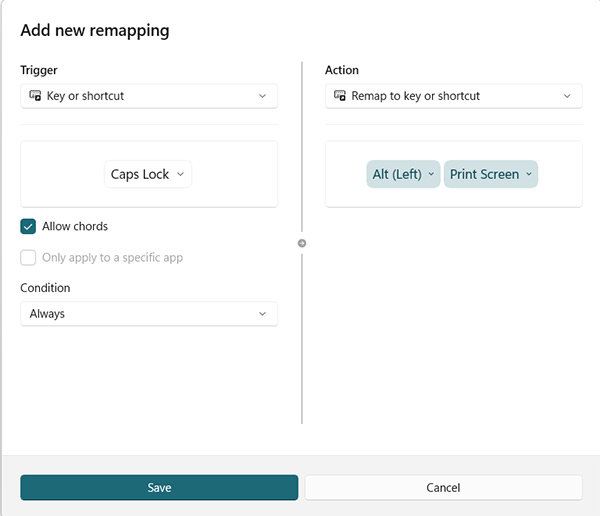
Переназначение клавиши CapsLock
Важный момент: PowerToys при этом должен работать в фоне. Это программное переназначение, а не изменение прошивки клавиатуры. Некоторые системные комбинации переназначить нельзя.
Color Picker: узнать цвет любой точки экрана
Системная "пипетка", которая вызывается через Win + Shift + C. Наводите указатель на нужную точку, выбираете цвет и получаете его код.
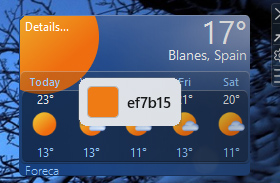
Выбранный цвет можно уточнить и скопировать в нужном представлении. Поддерживаются разные форматы записи, включая HEX и RGB. Есть история выбранных цветов, увеличение участка под указателем и редактор оттенка.
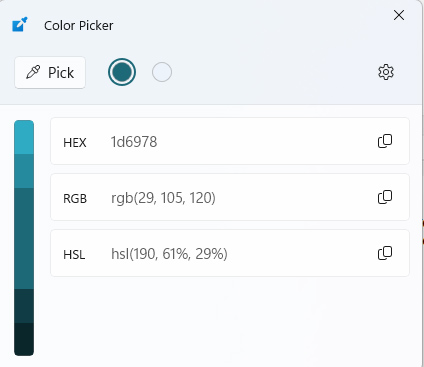
Это удобно, когда нужно повторить цвет элемента сайта, подобрать оформление подписи к изображению или согласовать несколько иллюстраций. Снимать скриншот и открывать его в графическом редакторе ради одной "пипетки" не требуется.
Screen Ruler: измерения на экране
Экранная линейка измеряет размеры и расстояния в пикселях. Вызов - Win + Ctrl + Shift + M.
Можно выделить прямоугольную область либо измерять горизонтальные и вертикальные промежутки с определением границ по изображению.
Это способ быстро проверить видимую ширину блока, расстояние между элементами или размеры области интерфейса. Однако при этом следует учитывать, что экранный размер при масштабировании Windows и/или браузера может отличаться от исходных размеров изображения или размеров в CSS.
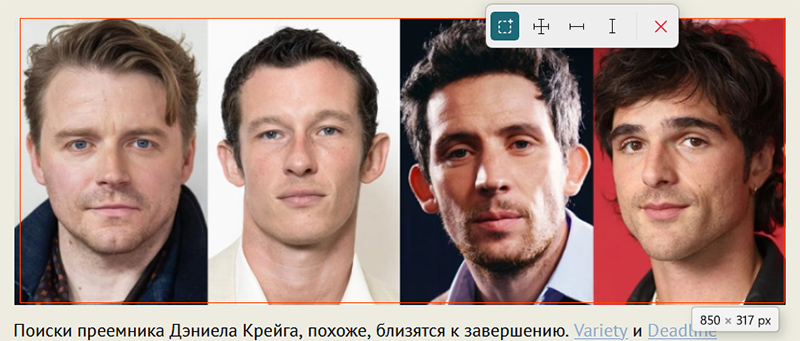
Измерение размеров иллюстрации
Power Display: управление внешними мониторами
Power Display выводит настройки мониторов в общую панель. При поддержке со стороны оборудования можно регулировать яркость, контрастность, громкость, выбирать вход и цветовую температуру, сохранять профили.
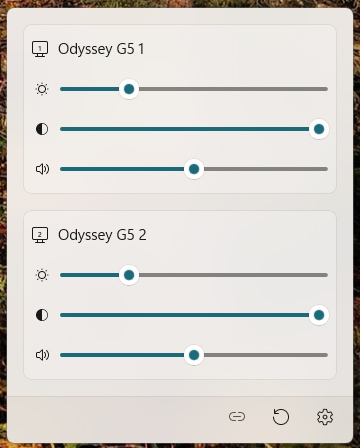
Окно приложения
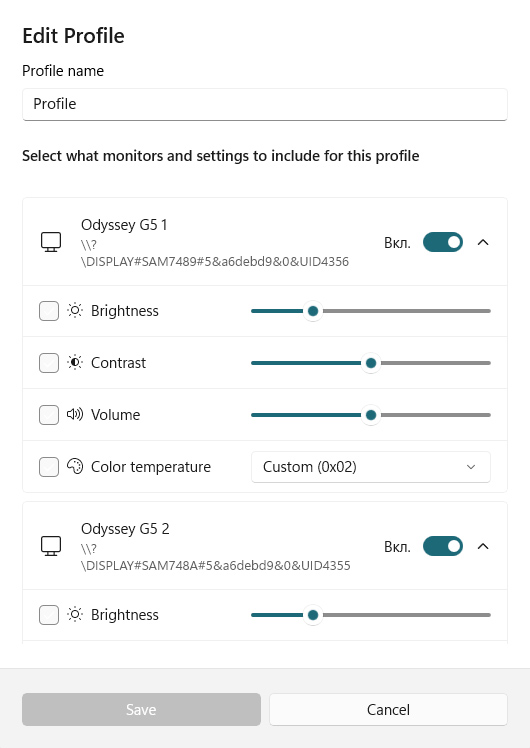
Настройка профилей мониторов
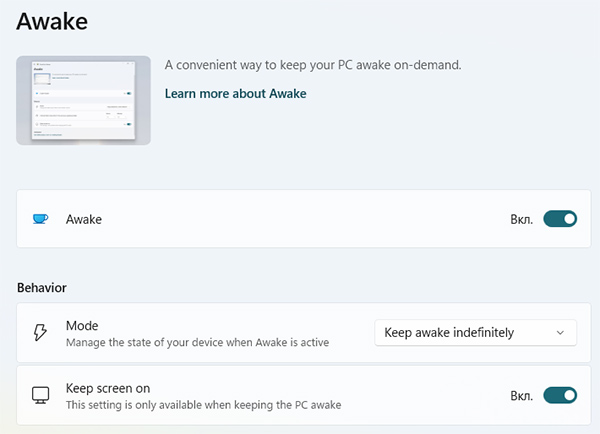
Awake: временно запретить переход в сон
Awake позволяет удерживать компьютер в рабочем состоянии, не меняя постоянно основной план электропитания.
Практические сценарии - длительная загрузка, обработка материалов, демонстрация или другая задача, во время которой компьютер не должен автоматически заснуть.
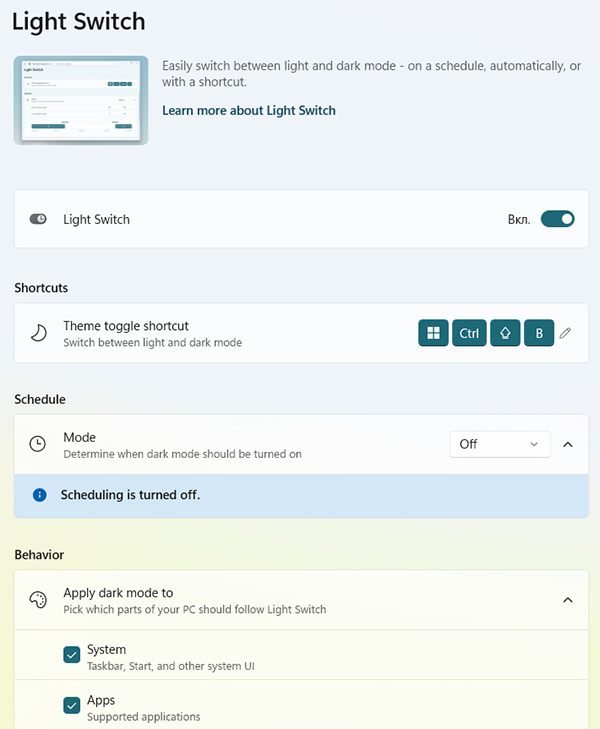
Light Switch: светлая и тёмная темы по расписанию
Автоматически переключает оформление Windows между светлой и тёмной темами. Можно задать время вручную, использовать восход и закат или синхронизировать переключение с расписанием "Ночного света".
Например, днём интерфейс остаётся светлым, вечером становится тёмным. Предусмотрено и ручное переключение сочетанием клавиш.
Для режима по восходу и закату нужны корректно работающие службы определения местоположения. Если расписание стабильное, проще задать часы самостоятельно.
Mouse utilities: инструменты для мыши
В этом разделе собрано несколько небольших функций:
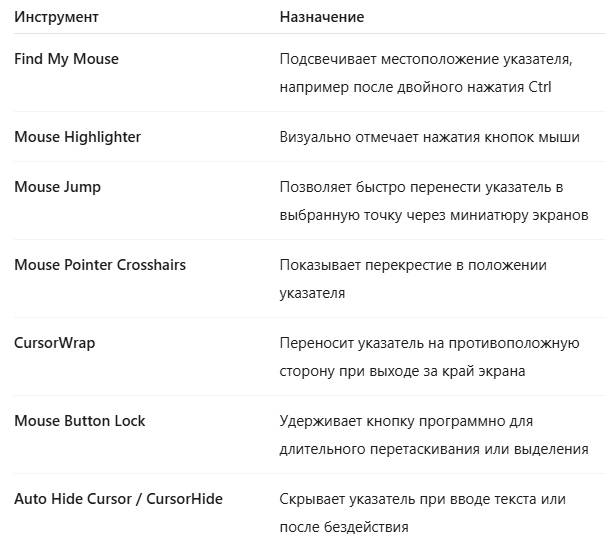
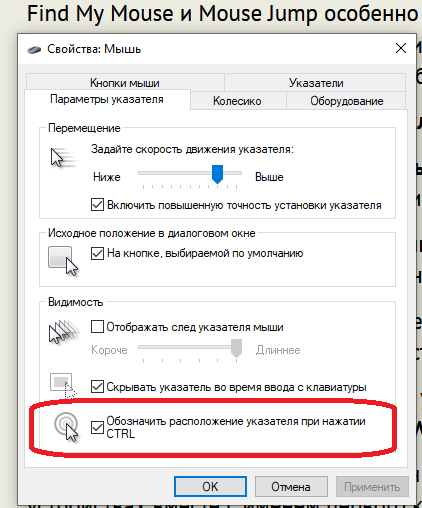
Find My Mouse и Mouse Jump особенно полезны на нескольких мониторах. Mouse Highlighter пригодится при записи инструкций: зрителю становится видно, куда именно нажали. Остальные функции стоит включать только по необходимости.
Mouse Without Borders: одна мышь и клавиатура для нескольких ПК
Позволяет управлять до четырёх компьютеров одним комплектом клавиатуры и мыши. Также предусмотрены общий буфер обмена и передача файлов.
Типичный сценарий - настольный компьютер и стоящий рядом ноутбук. После настройки можно переходить между ними, не меняя устройства ввода.
Особенно полезно, когда оба компьютера постоянно используются одновременно. Каждый при этом сохраняет собственный рабочий стол и выполняет свои программы.
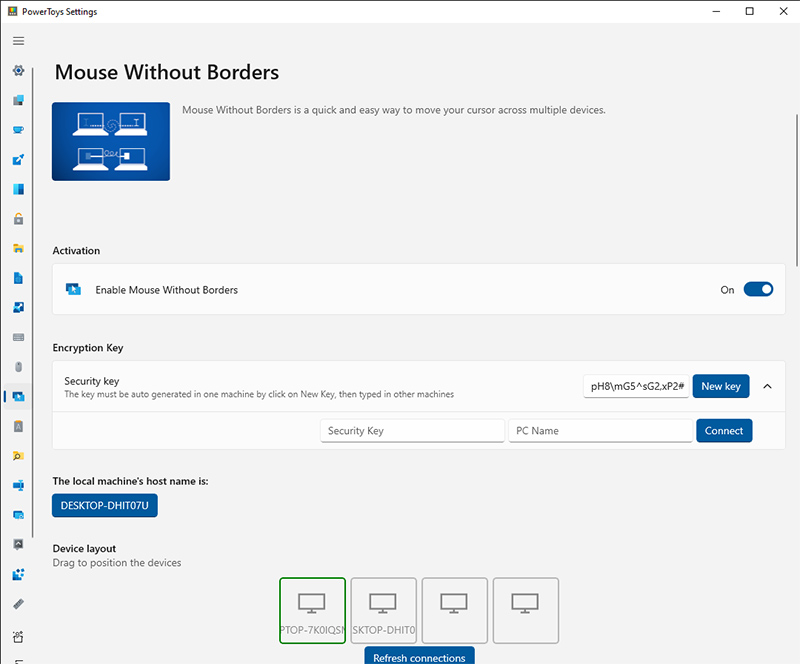
Для подключения на соответствующих устройствах должен быть установлен Microsoft PowerToys и включена утилита Mouse Without Borders.
На первом компьютере создаётся ключ безопасности, который нужно ввести на подключаемых устройствах вместе с именем первого компьютера. Ну и после этого появится возможность переключаться между устройствами.
ZoomIt: увеличение, пометки и запись экрана
ZoomIt предназначен для демонстраций и технических объяснений. Он умеет увеличивать участок экрана, рисовать поверх изображения, делать снимки и записывать происходящее.
Для обзоров программ это помогает показать мелкий элемент интерфейса или выделить нужную настройку прямо во время объяснения.
Также доступна диктовка при захвате фрагмента: можно проговорить пояснение, получить его локальную расшифровку и вставить снимок вместе с текстом.
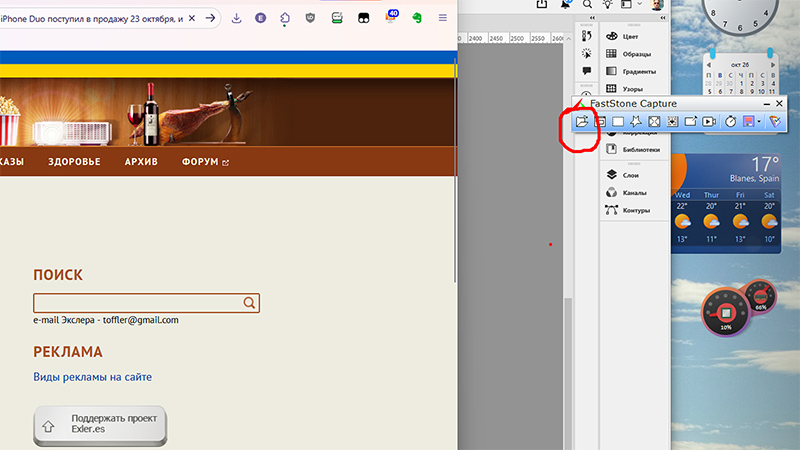
Увеличенный экран и выделение элемента
Shortcut Guide: справочник сочетаний клавиш
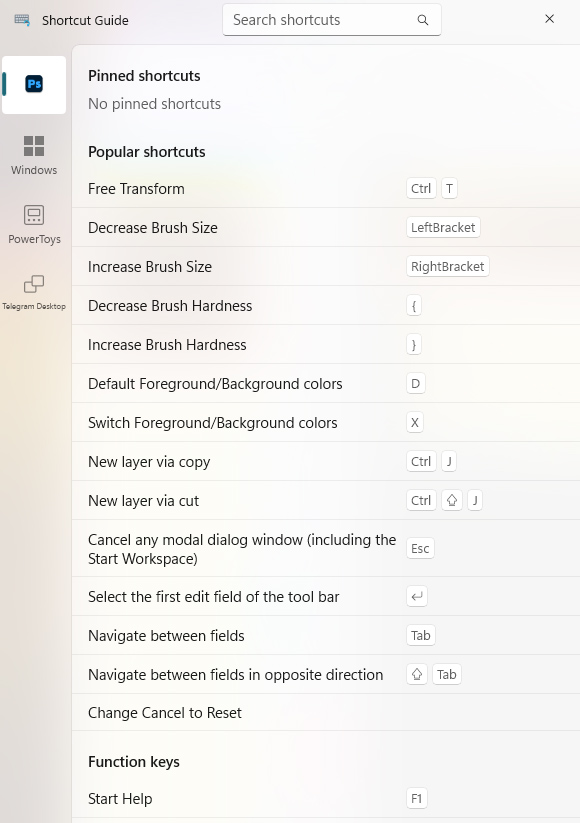
Показывает подсказки по горячим клавишам - это справочник с поиском и наборами сочетаний для Windows, PowerToys и ряда популярных приложений.
При открытии учитывается активная программа, если для неё есть соответствующий набор описаний.
Очень удобная утилита, я нередко её вызываю в программах, где много клавиатурных сочетаний. Вот, например, окно утилиты (обрезанное) для Photoshop.
Ещё раз повторюсь, здесь очень удобно то, что инструменты представлены в виде отдельных утилит. То, что вам не нужно, выключаете. То, что нужно, включаете, задаёте соответствующее сочетание клавиш, делаете необходимые настройки.
P.S. Возможности утилит PowerToys рассматривались по версии v0.102.2933.
Основной "например": Превращение ненужного Copilot в правый Ctrl же! 😄
ninite.com - автоустановка нужных приложений - без лишних вопросов. Ставим галочки, скачиваем инсталлятор. Устанавливает всё пакетом. Через месяц если запустить - корректно обновит
sordum.org - уникальный набор мелких утилиток, каждая из которых решает одну - но нужную задачу. Например полностью КОРРЕКТНО отключить все обновления винды - а когда надо - снова включить.
Nirsoft.net - огромное количество полезных системных утилит для сисадминов и не только (восстановление паролей, просмотр самой разной информации, управление мониторами, запуск программ и так далее)
Отдельно моя любимая утилитка - Defender UI - УДОБНОЕ управление MS Defender. С ней сторонние антивирусы становятся не нужны в 95% случаев
PortableApps.com - я очень давно залюбил Portable варианты многих программ. Не гадят в системе, корректно работают в том числе с флешки. Браузеры например работают на любом моем компе - с сохранением всей истории. И основное их месторождение - сайт PortableApps.com. Платформу устанавливать необязательно - но иногда удобно
установите cholocatey, одна строчка.
напишите скрипт с установкой того, что вам нужно.
всё
Сохраните скрипт в гитхаб, или в evernote или в notion
Альтернатива winget - официально и даже устанавливать не надо.
Еще более правильно - это Ansible, но нужен SSH и Линукс - это для профи и массового деплоймента
напишите скрипт с установкой того, что вам нужно.
всё
Все ваши варианты я разумеется пробовал. Так-то я сам WinGet пользуюсь. Но ninite в 99% случаев понятнее и удобнее.
Или это у вас кредо такое - примитивные задачи непременно решать сложно?
Зачем в ДЕСКТОПНУЮ винду тащить Unix-like? Чтобы попонтоваться? Прослыть гуру? Вместо пяти минут на задачу потратить тридцать?
Или просто приемлете единственный способ работы - через командную строку - а с окнами работать не научились?
Для работы с командной строкой нужны навыки? Ну надо же.
А вот у нас считается, что навыки в Винде нужны для поиска того что нужно по бесконечным меню. Тут даже зачасутю АИ бессилен.
А для командной строки нужна строка, которая пркрасно генерится chatgpt.
"winget install Google.Chrome"
И да, навыки, нужны. попробуй еще скопируй эту строчку куда-то.
Для разовой установки? Ну разве что совсем разовой. Ведь потом нужно что-то добавить. Или убрать.
----
Для любой установки достаточно попросить чатгпт...
"У меня есть некий набор софта. Как мне его установить максимально быстро и безболезненно."
Получишь работающий скрипт или его текст.
Тоже можно спросить у чатгпт, как там копировать, в винде и куда.
"У меня есть некий набор софта. Как мне его установить максимально быстро и безболезненно."
В общем я вашу точку зрения понял. Делать так, как модно в ваших кругах - вместо быстро и эффективно. И ради этого вы согласны отказаться от половины существующих кейсов, объявив их "каменным веком". Просто потому, что знаете олько ОДИН способ работы.
У тех, кто плохо знает винду - но мнение имеет?
С чего вы считаете, что меню хуже / проще командной строки?
С того, что меню не освоили?
Некто А.Экслер - Записки невесты программиста.
Со всеми этими проблемами сталкивался лично.
P.S. Сейчас вспомнил, это я не просто "когда-то добавлял русский язык в систему", а добавил для брата, который хотел ко мне зайти, когда меня не было дома, "мамин аккаунт", для которого мы оба знаем пароль. Т.е., добавит муж уже существующий аккаунт своей русской жены в систему - и потом будет тупить, "что за хрень такая, почему это мой пароль не срабатывает"...
Да
Намлок вообще изи-пизи.
[HKEY_CURRENT_USER\Control Panel\Keyboard]
"InitialKeyboardIndicators"="2"
[HKEY_USERS.DEFAULT\Control Panel\Keyboard]
"InitialKeyboardIndicators"="2"
; Клавиатура только ENG при логине/включении, без русского:
[HKEY_USERS.DEFAULT\Keyboard Layout\Preload]
"1"="00000409"
"2"="-"
; В сеансе первая раскладка ENG, вторая - РУС:
[HKEY_CURRENT_USER\Keyboard Layout\Preload]
"1"="00000409"
"2"="00000419"
_________________
Делается в реестре. Для HKEY_USERS.DEFAULT понадобятся права Администратора
Единственное, что мне оттуда нужно - из любой программы, показывающей файлы (обычно я в этом случае выделяю их из результатов Everything) выделяем нужные и в контекстном меню (по правой кнопке) выбираем "показать чек-суммы". И сразу, обнаружив, что файлы идентичны и не испортились со временем - ненужные копии можно удалить из той же Everything с полным душевным спокойствием.
Вот и думаю - неужели не существует для такой функции бесплатных утилит, именно в таком пользовательском сценарии? Может кто может подсказать?
@Alex предлагаю побольше таких тем, от политики и прочего нытья уже скулы сводит.
Вы вот например, пользуетесь Total Commander? Можно сделать его обзор, хе хе 😄 Или поставить что-то Aston Shell. Запустить локальную нейронку...
Можно купить недорогой Мак и сделать серию как там живется. Не для реального переезда, а чтобы был материал для статей. Ну и нам конечно, для эпических срачей 😄
Я недавно с Антигравити на 4 компах систему ставил - приехал мой новый комп, я пересаживался, ноут жены отдавал дочке, ноут дочки забирал обратно себе, плюс расчищал старый ноут чтобы отдать в качестве волонтерства нуждающимся. Очень положительные ощущения, понимаю, что все это бы сделал и сам, но не так хорошо, не так быстро и сильно бы задолбался.
А при помощи TreeSize Free посмотри - где у тебя место занято
И то и другое можешь взять на PortableApps.com в разделе Apps - Utilities
Там оно бесплатное, надежный источник и при этом Portable версии - то есть не гадят в систему
b) через пять минут пользователю запарит тыкать подтверждение и ткнет "разрешить всегда" тут вернемся к пункту A 😄
просто впустую советовать я бы не стал
и да, я амбасодор Codex, …и да, я амбассадор Codex, так что не надо мне объяснять, какие агенты крутые. 😄
Но «поройся на диске» без нормального промпта - это буквально:
Dog in burning room: “This is fine.”
Агент: «Я нашёл 4 812 подозрительных файлов и оптимизировал хранилище».
Пользователь: «Ты удалил папку с проектами?»
Агент: «Я повысил свободное место на 87%».
А «разрешить всегда» - это тот самый момент, когда человек устал нажимать «Да» и вручает агенту root-доступ со словами: «Ты же умный, разберёшься».
Итог:
Agent: “I have no idea what I’m doing.”
Disk: gone
User: “Но ведь он так уверенно писал в терминале…”
Агенты - топ. Но без промпта, границ и прав это не делегирование, а запуск rm -rf с дополнительными шагами и очень уверенным тоном.
Ну и недавно попался подобный набор утилит для Mac OS - Vorssaint. Так же открытый исходный код и модульная система.
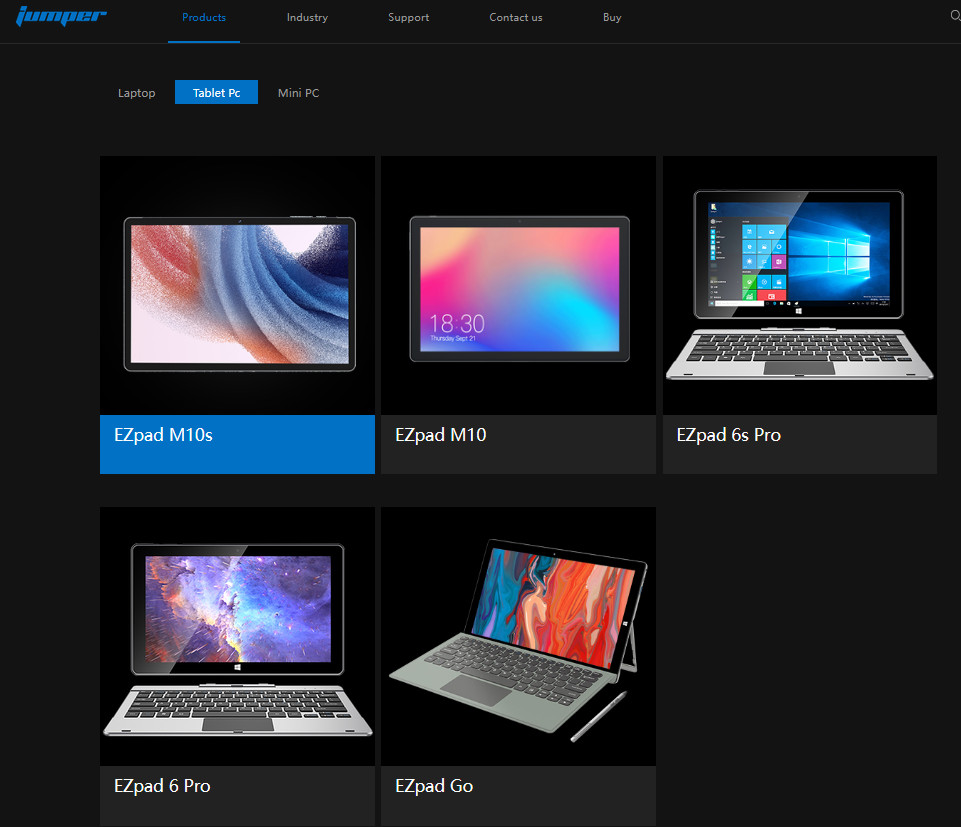
Eсли уж речь про микрософт und виндовз... Hикто не посоветует дешевый tablet, чтобы можно было запускать виндовз и MS офис? Но чтобы не Сёрфас (микрософтоский, который дорогущий) и не "лаптоп превращаeтся" (HP, делл, леново и пр, которые тоже дорогущие). При наличии китайских андроидных планшетов за стольник y.e., как-то странно 800+ у.е. за планшет платить. И 500 за рефёрбишed тоже неохота.
en.jumper.com.cn
Нашлись более новые модели, надо почитать обзоры про них. Сам сайт никакой вообще. И никаких свежих обзоров на ютубе, только ИИ-озвученные на основании сайта, с 100 просмотров. Oh well.
Ссылки по теме:
Microsoft PowerToys в Microsoft Store;
Microsoft PowerToys на фициальной странице проекта на GitHub.
Все эти Tiny для меня примерно такие же г*носборки как и недоброй памяти ZverDVD
Но я вас понимаю, да. Сам их ставил на некоторые компы - но опять же с точным пониманием - для чего.
А если исходить из "не предназначается" - ну так и unattend.xml и удаление компонентов через пауэршел, и даже "удаление компонентов с пониманием что ты делаешь" тоже не предназначены. Пользователю предназначен именно тот полный комплект оверблоата, который идет с консьюмерской виндой, про или домашней.
Проблемы, которые я поимел, используя вин10 и вин11 из ltsc-каналов: 0
Мудоханье, которое мне пришлось совершать, вычищая винду от оверблоата: неисчислимо.
Чистая не васян-сборка инсталляция, чистая постоянная активация. Пользователь уже и так имеет лицензию на про или хоум, так что совесть тоже чиста. То что ЕУЛА нарушен, то см. w.g.f.f. выше.
И c позиции шашечки или ехать гораздо разумнее поставить именно иот, чем разгребать все гуано, оставляя ошмётки и опасаясь что следующее обновление нагадит снова и в неожиданном месте.
У меня соотношение - несколько тысяч Home и Pro - против пары десятков (от силы) IOT и ее родственников за последние 20 лет.
Посему не вижу смысла для себя в сборках на ее базе.
А из хомяка и профки я и без того все ненужное вырезаю - в том числе и в собственных сборках, да
статья про Windows 11 24H2 IoT Enterprise LTSC
Повторюсь. Сборки имеет смысл делать многоразовые. Делать их из винды, которая не продается - значит не иметь вариантов ставить ее куда-то легально (я не говорю "для себя, дома")
learn.microsoft.com
Лежит портативно всегда.
Единственный минус - не русифицированы ее собственное меню настроек.
В11 полностью поддерживается
Единственный минус - не русифицированы ее собственное меню настроек.