
Простой способ передачи файлов между смартфоном на Android и ПК
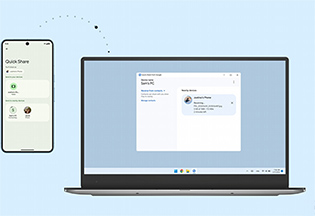 Обмен файлами между смартфонами на Android реализован на уровне самой операционной системы - это функция "Быстрая отправка" (Quick share).
Работает это следующим образом. Для файла или группы файлов на смартфоне нажимаете значок "Поделиться", затем "Быстрая отправка", выбираете смартфон, находящийся поблизости, щелкаете по нему - файл уходит (если, конечно, получатель подтвердит это действие).
С компьютером на Windows просто так файлами не обменяться. Нужно или подключать смарфтон к ПК кабелем, что достаточно неудобно, или использовать специальное приложение, которое нужно установить и на ПК, и на смартфон, вроде AirDroid, AnExplorer или CX File Explorer.
Также, конечно, файлы можно передавать через облачные сервисы, клиенты которых установлены и на ПК, и на смартфоне.
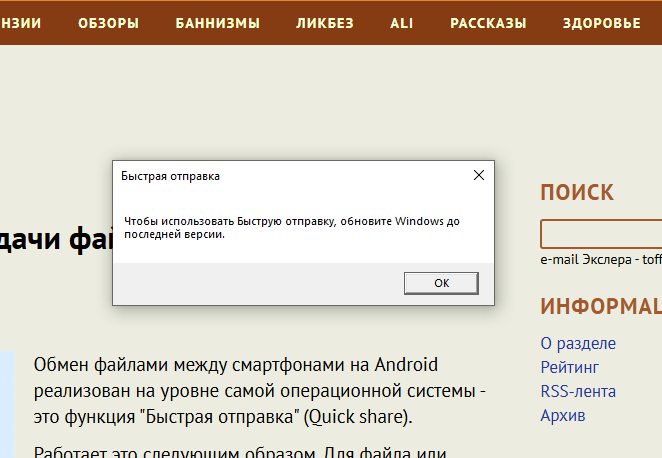
Но есть самый простой и удобный способ обмена файлами между смартфоном на Android и компьютером с Windows (64-битные версии Windows 10 и Windows 11) - это программа Quick Share for Windows, которую компания Google выпустила в прошлом году.
Кстати, первоначально это была утилита, разработанная компанией Samsung для своих устройств, но потом Google и Samsung объединили две свои утилиты - Nearby Share и Quick Share под названием Quick Share, и эта утилита стала работать с любыми смартфонами на Android.
Скачать это приложение можно на официальном сайте Android вот здесь, после чего установить его на своем ПК и запустить.
При первом запуске приложение покажет вот такое окно. Тут вы можете поменять название вашего PC, также можете задать, кто может делиться с вами файлами.
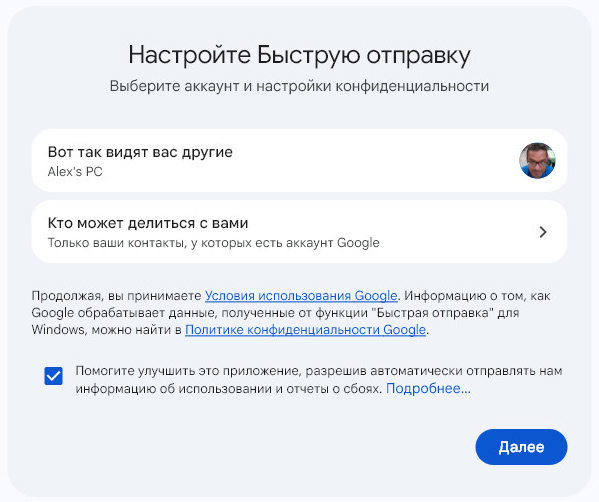
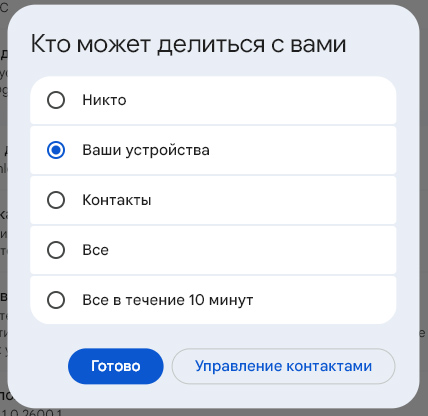
Делиться можно с вашими устройствами, с контактами, с любыми устройствами, находящимися поблизости, с любыми устройствами в течение 10 минут. Обмен с любыми устройствами, разумеется, без явной на то необходимости лучше не включать, а если и включать, то лучше ограничить это 10 минутами.
Окно программы. Чтобы передать файлы, группу файлов или папку с файлами на смартфон (или планшет, почему нет?), нужно выбрать соответствующие файлы на ПК, после чего указать устройство, на которое файлы нужно передать.
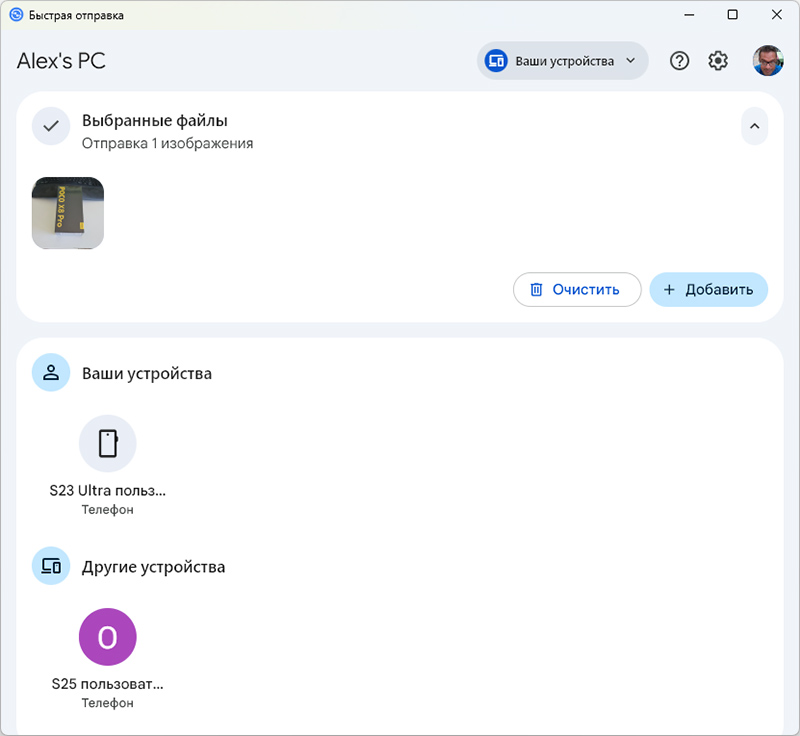
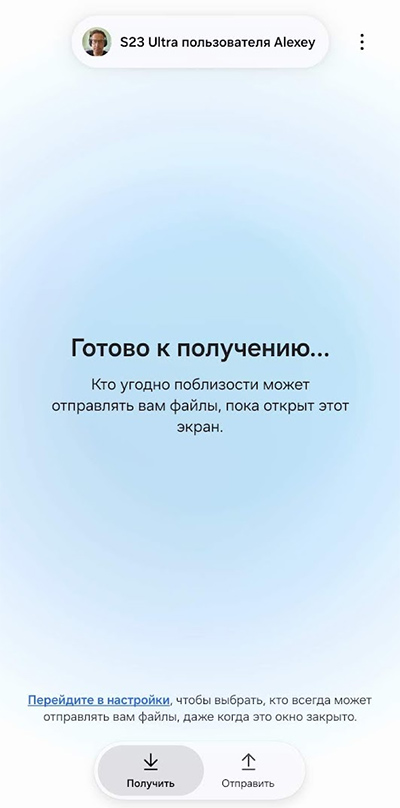
И здесь есть пикантный момент. Если в настройках "Быстрая отправка" смарфтона в разделе "Кто может открыть вам доступ" указано "Никто", то для приема файлов с ПК вам нужно будет запустить "Быструю отправку" (пиктограмма на панели быстрого доступа) в режиме приема.
Если вы в настройках укажете, например, "Мои устройства", то на смартфоне ничего не нужно будет запускать, на него просто будут отправлены соответствующие файлы.
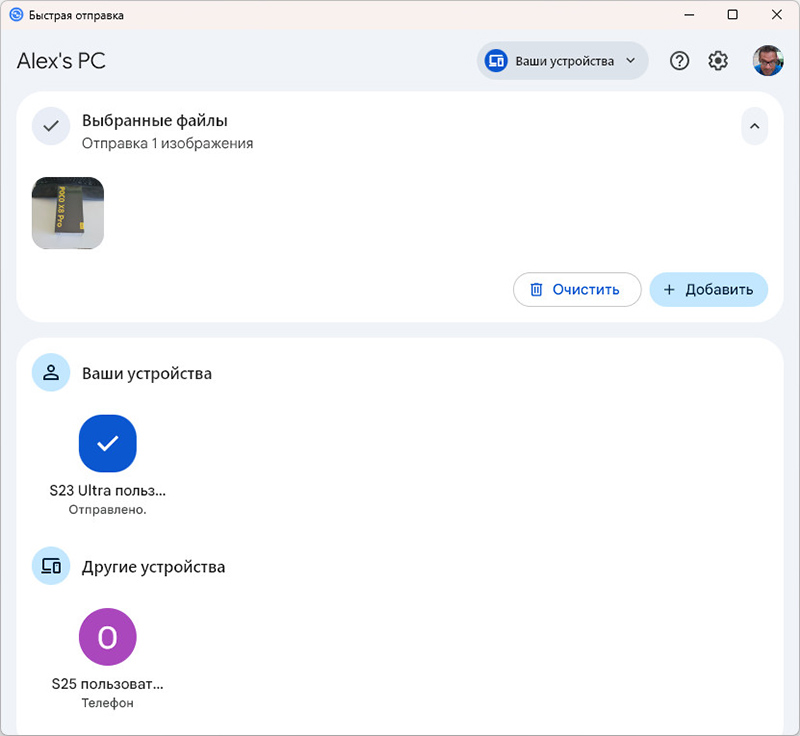
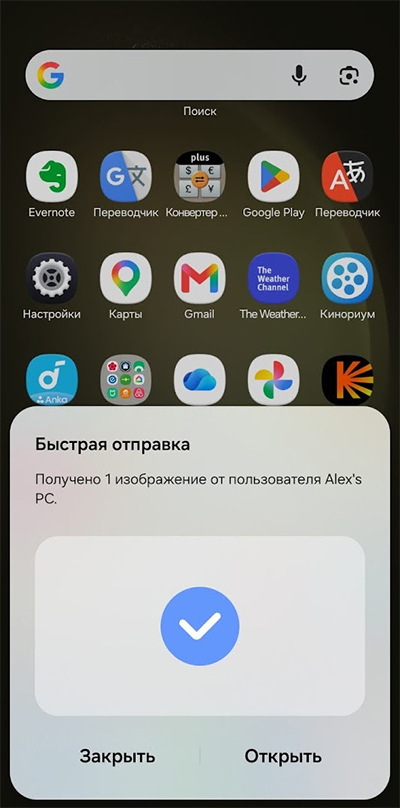
Замечу, что даже крупные файлы на смартфон отправляются довольно быстро: я для теста отправил файл размером 1,3 ГБ, и он туда закачался за 24 секунды.
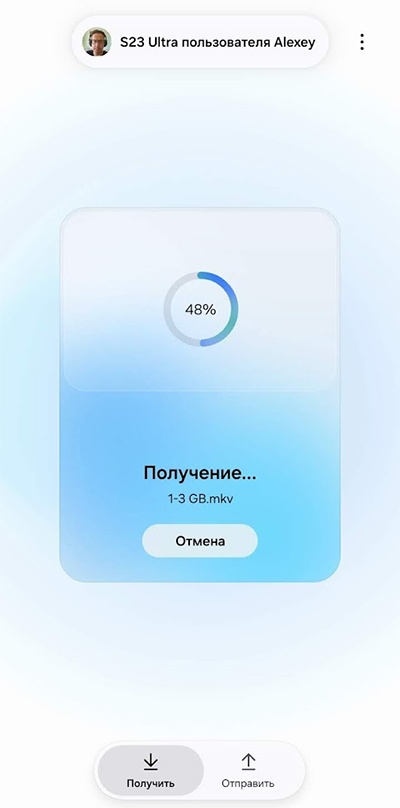
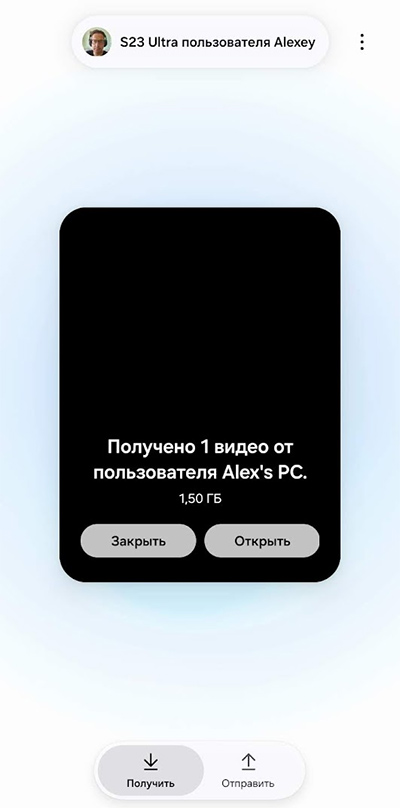
Теперь о том, как отправлять файлы со смартфона на ПК.
С этим еще проще. Выбираете нужный файл (или выделяете группу), нажимаете пиктограмму "Поделиться", там выбираете "Быстрая отправка".
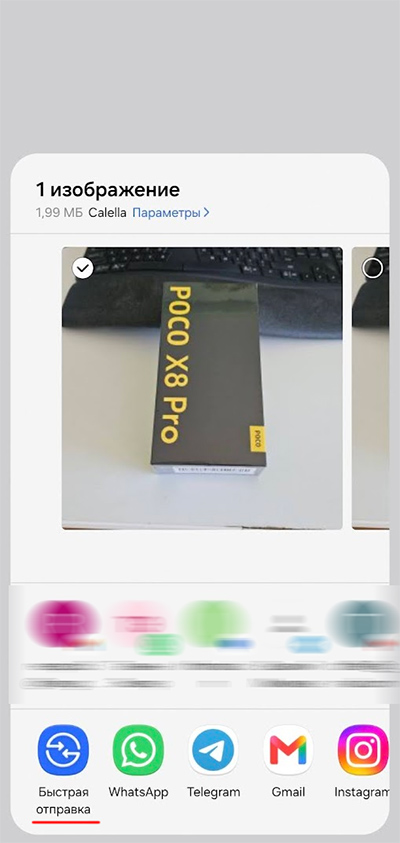
И там в окне получателей будет ваш ПК (если на нем запущена программа Quick Share).
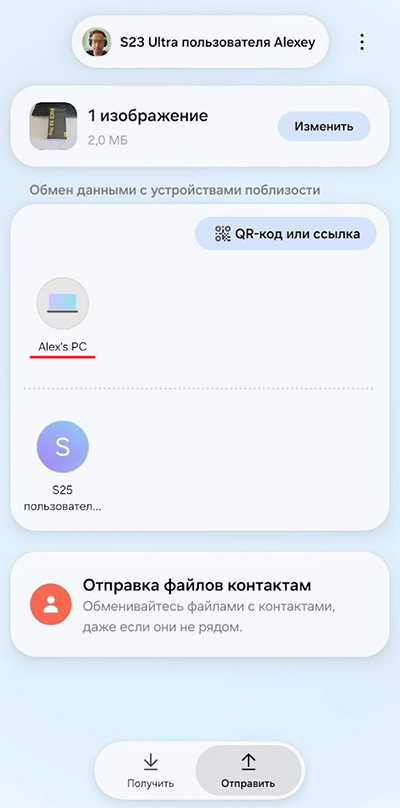
При первой отправке Quick Share запросит подтверждение, чтобы вы были уверены в том, что отправка идет с вашего смартфона.
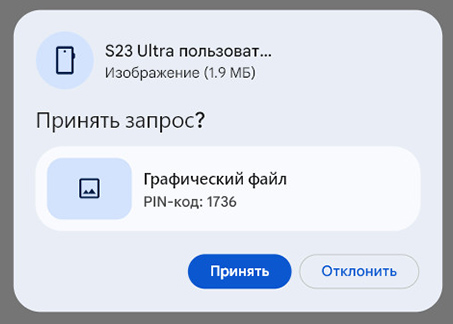
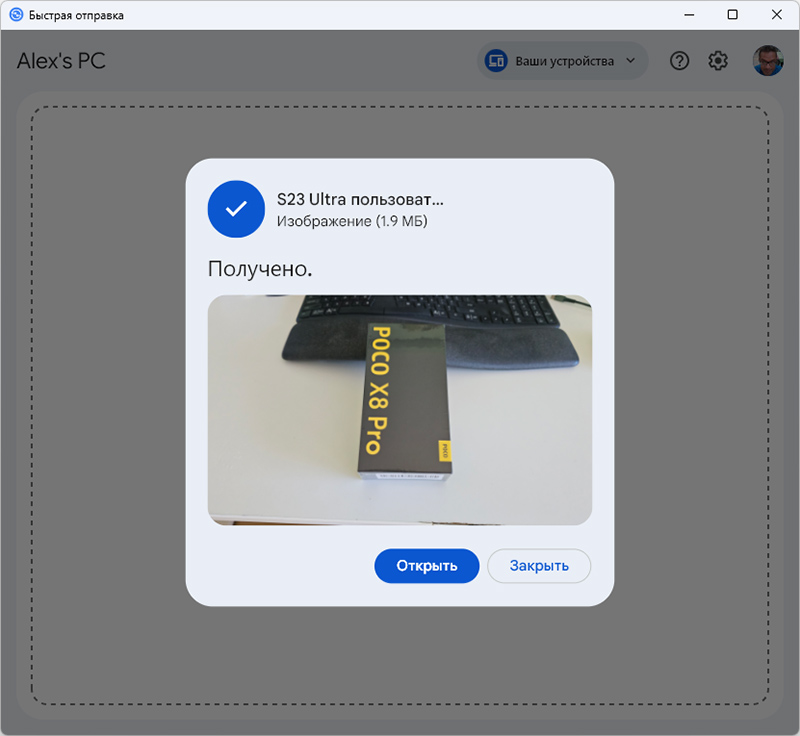
После этого файлы, отправленные с вашего смартфона, будут приходить на ваш ПК безо всяких дополнительных вопросов.
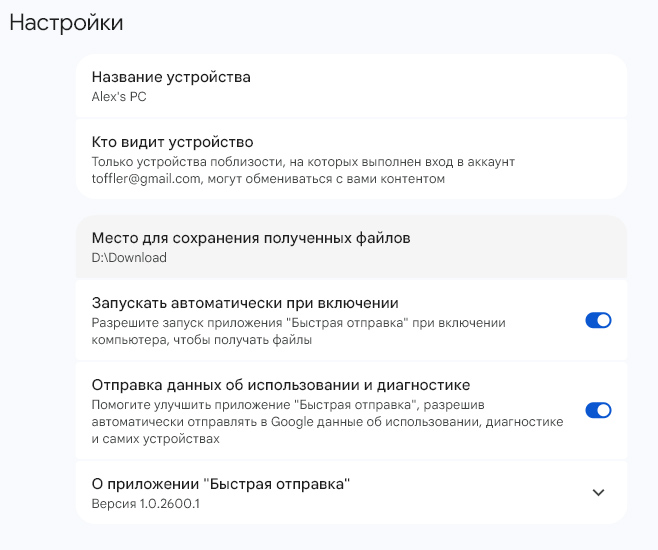
Ну и пара слов о настройках Quick Share. Там вы можете поменять название устройства, задать видимость вашего ПК, указать место для сохранения полученных файлов, также можно отметить автоматический запуск "Быстрой отправки" при включении компьютера, чтобы он всегда был готов получать файлы.
Как видите, все очень удобно, легко и просто.
1) Folder Sync на андроиде - синкает любые папки (ну, которые ведроид нынче вообще разрешит трогать) - с огромным списком облаков, с большим количестом режимов - в одну сторону, в обе, переписывать, пропускать и так далее.. Есть и десктопная версия под винды.
2) Х-plore под андроид. Таким бы должен бы быть андройдный тотал коммандер (но он не такой) 😄. Два окна, может подцепляться к куче сетевых ресурсов - smb, ftp, ssh (по ключу тоже может), dnla, куча облачных хранилищ - и он по ним отлично ходит, может копировать файлы, а может прямо оттуда открывать, фильмы во встроенном в него же плеере вполне норм играет. И какой то wifi-server у него внутри есть, но я не пробовал.
И еще к расшаренным папкам KODI подключается с ТВ.
1) На компьютере запускается стандартный FTP сервер из встроенного в Windows сервиса IIS.
2) Смартфон и ПК подключаются к одному домашнему роутеру.
3) ПК назначается фиксированный IP в локальной сети.
4) На смартфон ставится любой файловый менеджер с поддержкой FTP. Я использую Totalcomander
5) Копирование файлов происходит по FTP.
Очень удобною
Минус только один. Смартфон и ПК должны быть в одной локальной сети.
А вот если хотите, чтобы в вашем телефоне была возможность подключиться к любому компьютеру-на-Windows, поможет приложение Nearby Sharing (от ShortDevelopment) из PlayStore на телефоне. Оно позволяет передать файлы через встроенный в Windows механизм "обмен с устройствами" (в проводнике по правому клику - пункт "поделиться" с иконкой в виде большой стрелки.
Оба варианта хороши тем, что контрагенту ничего устанавливать не надо, ему достаточно использовать стандартные механизмы.
пробовал через WiFi и Smarthone-Link - не получается, файлы остаются в "подвешенном" состоянии и не пресылаются (PC с Windows 11, малобюджетный Xiaomi)
Ничего удобнее не видел.
Ну а если глобально, то лучше, чем провод, за свои малые 20 лет опыта работы с компом и телефоном лично я не знаю
Я написал ниже/выше, что использую не конкретный SSH сервер, a termux (Terminal Unix), т.е. эмулятор Линуксовской среды. Таким образом могу использовать кучу другого софта. Для синхронизации папок удобен rsync. К примеру, можно установить Midnight Commander и с компьютера логиниться по SSH, запускать mc и сортировать файлы в телефоне.
Но отдельные SSH серверы для Аднроида существуют, конечно.
ничего дополнительно не ставил, всё штатными средствами винды.
для десктопа (который к роутеру кабелем подключен) - в телефоне проводник/...(верхний правый угол)/FTP и "включить" - и можно заходить через FAR (встроенным фтп-клиентом) или через тот проводник винды
Передача файлов по SSH — самым обычным образом, будь то Windows или любая другая ОС. Причём в обе стороны. Часто использую "rsync -a" для синхронизации папки с фотографиями.
Также можно подключаться и передавать файлы по VPN, если далеко от дома.
1) Чем плох обычный способ подключить смарт как внешний диск?
2) Какие средства передачи сохраняют метаданные? А то начал файлы со старого на новый копировать и ой, место и время фото пропали.
2. Эээээ, а тут вообще интересно, место и время вшиты в exif, то есть если файл передан без пережатия, должны быть внутри. Я не знал, что медиаиндексация андроида вообще имеет какое-то отношение к этим данным. Можно подробнее что, откуда, каким образом и куда?
Ещё какими-то "обменниками" между двумя андроидами.
Командеров пару попробовал установить, убежал в ужасе от неудобств.
Проще вроде через облако, но оно забилось по края.
github.com
Заказать эти фотки на выгрузку через гугль тейкаут.
Скачать.
Фотки в альбоме удалить.
Вот этой тулзой (предварительно сняв credentials co своего аккаунта) закачать обратно в облако.
github.com
Я для себя написал скрипт на питоне, который гугль тейкаут распаковывает, ставит из json данные и gps координаты (которые почему-то в видео теряются) и закачивает тулзой обратно. Там даже мультиаккаунт есть (делаю и для жены). Будет интересно, задокументирую и закину на гитхаб.
Итого, фотки и видео занимают в гугльфото 0 кб, так что телефон готов к новым свершениям. Всё работает через спуфинг PixelXL
Я просто установил Google Drive и всё само... Заодно Apple iCloud и Dropbox.
А вот синхронизация между ними это реально задачка со звёздочкой!
На компе туда-сюда с ремоты на ремоту можно скриптами. Кстати, если не пугает пинать синхронизацию вручную, то google drive вообще не нужен. Ну или можно использовать Rclone UI или RcloneView, будет работать как гугледрайв, только на миллион различных бэкэндов.
Как раз только "ручной синхронизации" доверяю.
А то получится, как синк закладок броузера (хром, сафари, файрфокс) через всякие расширения.
Давно не пробовал, но много лет назад это был лютая каша и попаболь. 😅
Так что перетаскиваю на комп фотки, синхронизированные через Яндекс-диск.
Именно потому - кабель онли 😄
З.Ы. Помню когда-то Хуавей пытался внедрить прикольную систему: подносишь смартфон к ноутбуку, они автоматчиески коннектятся (как по проводу), и можно мышкой перетаскивать всякое туда-сюда. Но у меня был недостаточно, по мнению Хуавея, дорогой телефон (хотя и тоже Хуавей), поэтому каждый раз при случайном поднесении смарта к ноуту все начинало просто глючить и ничего не соединялось.
У меня на всех гаджетах стоит файловый менеджер, который так и называется "Файловый менеджер" и он в целом очень удобный. У него есть функция "доступ из сети", на телефоне запускатеся ftp, на который удобно заходить с компа Тотал Коммандером. И я вижу свой телефон в тотале через привычный интерфейс.
Это рпботало в XP и Win7, вряд ли в 10 и 11 что-то убрали.
И да, с компа удобнее в разы. Я пользуюсь не тоталом, а фаром, там есть плагин и для фтп, и PortaDev для подключения по MTP через кабель.
Фар лучше 😄
При всей приближённости экспириенса к "обычному виндовому приложению" в случае фара, его интерфейс для постоянной работы не переношу, в отличие от Тотала. Пользуюсь обоими для разных целей и Дабл Командер тоже пробовал, как и другие альтернативы под Линукс и Мак.
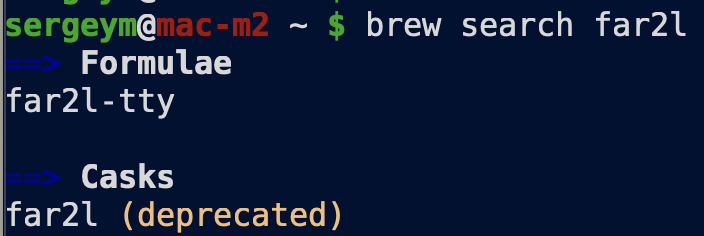
Ну и в линуксе/на хакинтоше я тоже не обделён, как только появился far2l. Там ребята проделали просто грандиозную работу.
[EDIT] Оказывается, просто название поменяли: far2l-tty.
Отлично работает, спасибо!
На телефоне нужно запустить фтп-сервер, а уже виндовый проводник может шарить по телефону.
github.com
tty - это как я понял консольный порт. Фар может работать как консольное, так и отдельное приложение. А вообще коммунити у проекта очень живое. unxed протащил фар в репозитории линукса, многое допилил.
Finally, an easy way to share with everyone
We’ve all been there: You capture the perfect group photo on your Pixel, and your friend with an iPhone® asks for it. When it comes to sharing moments, what kind of device you have shouldn’t matter – sharing should just work. And now that Quick Share works with AirDrop®3, it does.
может вам в какой-то момент не повезло и сборка битая была? я себе на Арч влепил вообще без проблем.
Задумка и реализация - супер! На первый взгляд.
Но вот, блин!!!! иногда по непонятной причине устройства не видят друг друга, бывает в обе стороны не видят, бывает только в одну сторону. По закону подлости, чаще всего не видно то устройство, на которое надо отправить. Бывает клиенты повисят включенными 5-15 минут и прочухаются, но к тому моменту файлы уже переданы иначе.
Сталкивался ли кто с этим?
Прэтому опасаюсь всем подряд его рекомендовать.
Судя по Гитхабу, разработчик забил на дальнейшую разработку: там уже под тыщу багрепортов, а обновления не выходят уже больше года. Видимо, сильно занят либо не потянул поддержку для столь многих платформ. Тем не менее, приложение до сих пор работает.
Вот, кстати, небольшой обзор LocalSend на русском.
Запускается поиск устройств поблизости и ничего не находит. Телефон не видит компьютер, компьютер не видит телефон.
Надо ещё научиться (заставлять себя) удалять ненужные сообщения из этих сохранённых мессаг, задавать теги для поиска в этой бездонной папке, и т.д. А то там скопился какой-то "/dev/null", жрущий при этом немало места на смартфоне.
У меня там первая запись - середина 22-го года.
Да, тоже пользуюсь, очень удобно.
Теперь хочу прикрутить MCP, чтобы в чате давать команды, типа "переконвертируй фотографии с 14 по 17 января из NEF в HEIC".
Надо передать на комп, копирую файл в телефоне в sync-папку, DriveSync отправляет в гугл-диск. Надо с компа — закидываю в папку на гугл-драйв.